看一眼就會(huì)愛上的ThinkPad 25
——其實(shí)是個(gè)拆解篇這是一個(gè)沒有套路的評(píng)測(cè),拆到哪寫到哪。先來(lái)個(gè)開箱,沒有開箱怎么對(duì)得起新品到手的儀式感————咳咳-主要是要
——其實(shí)是個(gè)拆解篇
這是一個(gè)沒有套路的評(píng)測(cè),拆到哪寫到哪。先來(lái)個(gè)開箱,沒有開箱怎么對(duì)得起新品到手的儀式感————咳咳-主要是要嘚瑟一下(捂臉)。
開箱圖奉上:
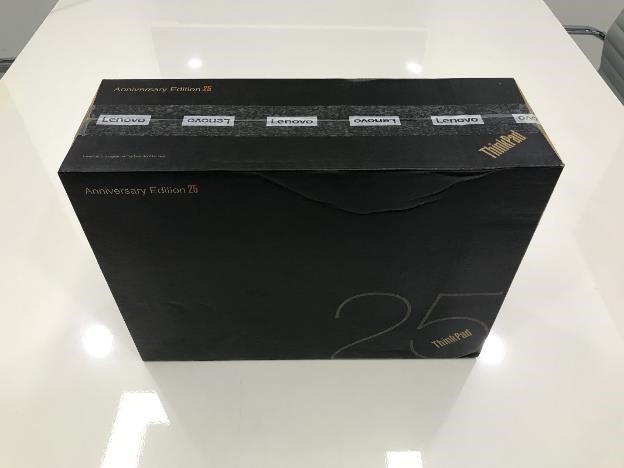
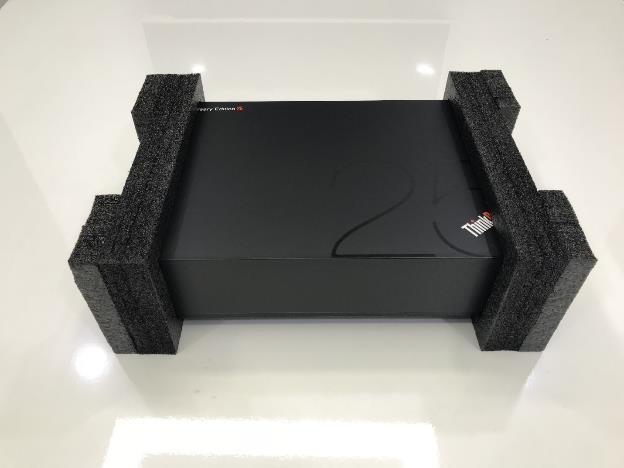
外包裝看上去極有質(zhì)感,而且因?yàn)榍捌诹私膺^(guò)這款紀(jì)念機(jī),所以我是流著口水開箱的
(手動(dòng)滑稽)
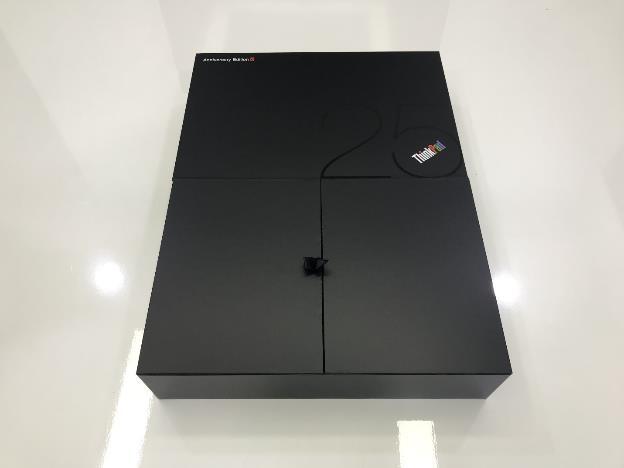
拆開來(lái)兩邊的泡沫固定框,就像打開一個(gè)精美的飯盒,25和復(fù)古的ThinkPad非常醒目,我覺得盒子Logo的設(shè)計(jì)挺符合ThinkPad調(diào)性,簡(jiǎn)單內(nèi)斂的外觀不需要任何華麗的裝飾就足以吸引住你的目光。
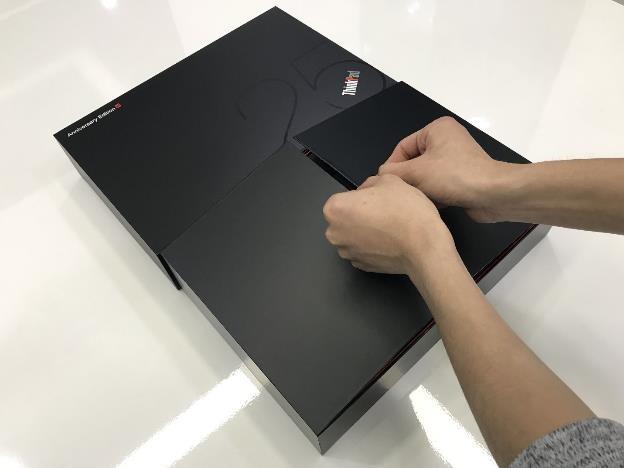
有沒有看過(guò)中華小當(dāng)家,打開菜肴的一瞬間,光芒從盒子的縫隙中暴射而出,給我來(lái)個(gè)特效,要光芒萬(wàn)丈、光芒四射、光芒~
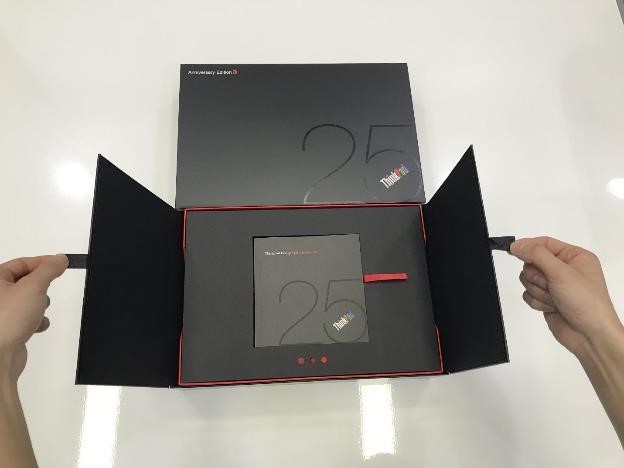
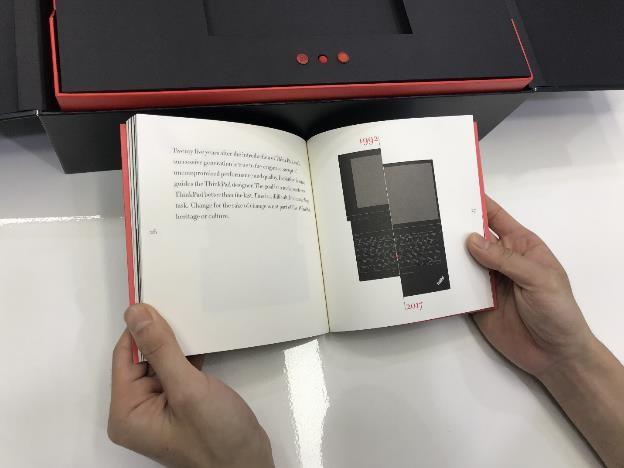
巧妙地升降機(jī)關(guān)給人一種隆重登場(chǎng)的儀式感,打開盒子的過(guò)程中,印有25字樣的ThinkPad產(chǎn)品設(shè)計(jì)手冊(cè)(哇~小山老師),最令人驚喜的是手冊(cè)下方有三款不同的ThinkPad小紅點(diǎn),小紅毯、貓舌、小紅盤。最喜歡貓舌了。論控制速度其他兩款都達(dá)不到我的使用要求。所以我要把另外兩個(gè)送人。誰(shuí)要舉手~
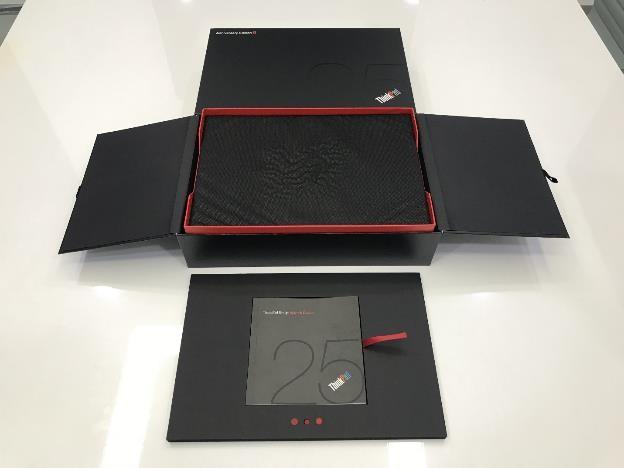
享受這一層層剝開的驚喜感,從開箱細(xì)節(jié)上看,產(chǎn)品銷售對(duì)25下的心思還是很足的,誠(chéng)意之作。
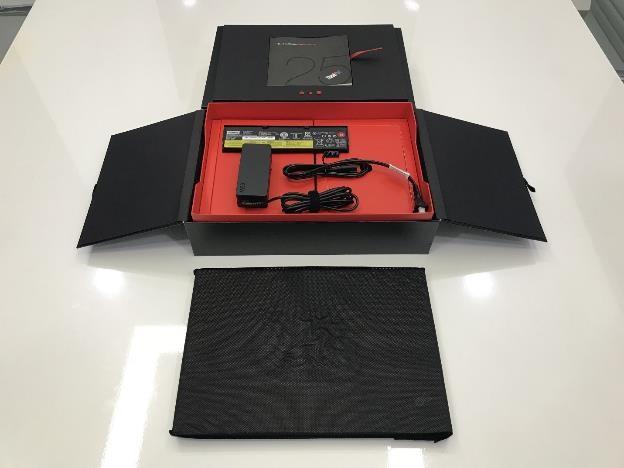
所有配件都拿出來(lái),下一步……并不是拆解,咱先看看他的廬山真面目。
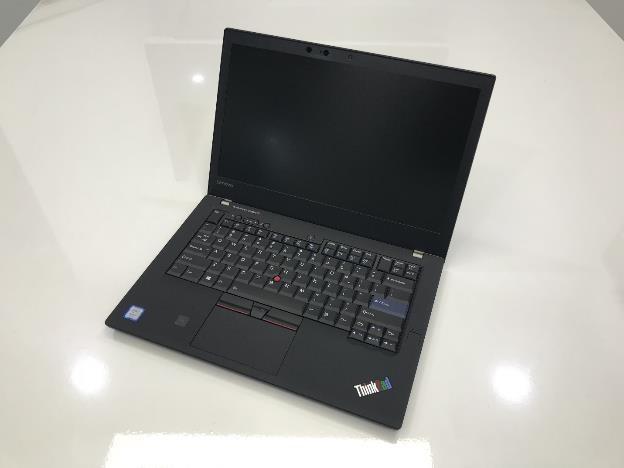
外觀上來(lái)看,并沒有想象中那么酷炫,反而是更加內(nèi)斂沉穩(wěn),首先觸目的就是貓舌紅點(diǎn),鐘愛這款紅點(diǎn)。
藍(lán)色回車鍵的回歸觸動(dòng)了我期待已久的小心臟。彩色的ThinkPad
Logo極其討喜,拍這張照片前我已經(jīng)試過(guò)胞漿了(捂臉)令我意外的是,我手上這臺(tái)并沒有容易留下指紋的現(xiàn)象,這跟網(wǎng)上的一些言論有些出入,可能是我不太愛出汗?先用一段時(shí)間再看。
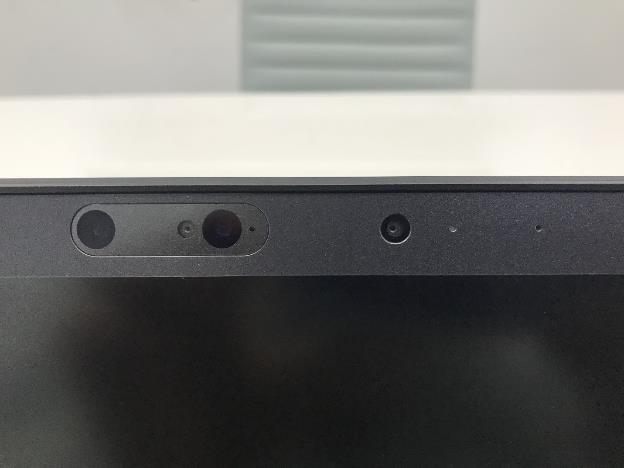
來(lái)看看攝像頭部分,提一下,邊框略寬,除了右側(cè)常規(guī)的攝像頭外,還有可以實(shí)現(xiàn)Windows
Hello 人臉解鎖功能的紅外景深攝像頭,后面會(huì)寫到他的簡(jiǎn)單體驗(yàn)。(已經(jīng)習(xí)慣指紋解鎖,以后慢慢適應(yīng)Hello,畢竟人臉解鎖還是很有新奇感和科技感的,以前只能在大片兒里看到,現(xiàn)在直接體驗(yàn)還真的是小滿足呢)
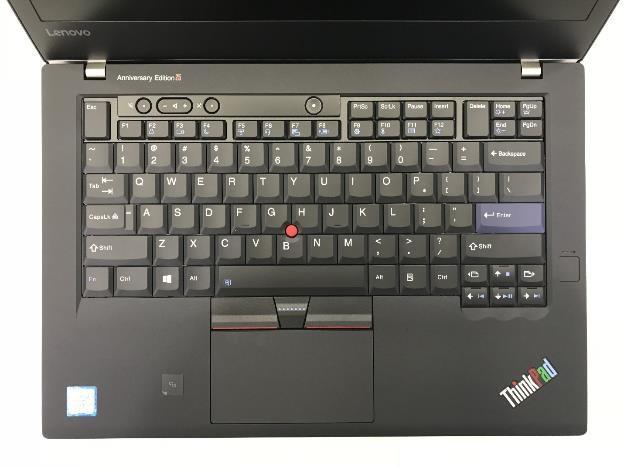
C面,復(fù)刻的開端。
Anniversary Edition 25字樣顯示他特有的身份,圓形靜音、麥克、開機(jī)按鈕和音量調(diào)節(jié)按鈕以及整塊的ESC和Delete鍵,藍(lán)色回車鍵,彩色ThinkPad Logo以及經(jīng)典的七行鍵盤。眼花繚亂也愛不釋手。到處都是亮點(diǎn)啊,嘖嘖。比如NFC功能,解鎖手機(jī)、充值公交卡、傳輸文件,或者更高級(jí)的自動(dòng)化工作設(shè)置等,只不過(guò)我不太用得上,最多也就微信截圖或者傳輸文件(并不是NFC高玩),然而這臺(tái)ThinkPad 25就是為客戶提供更多的便捷和選擇,而ThinkPad不正是一直這樣做的嗎?不是嗎?
接口:
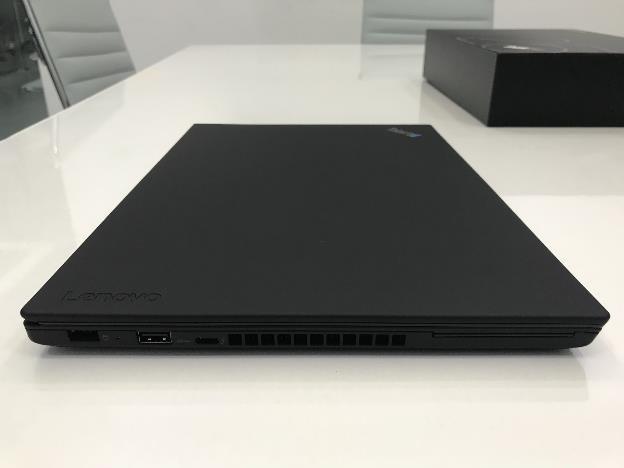
機(jī)器左側(cè):充電接口、USB 3.0、雷電type-c。
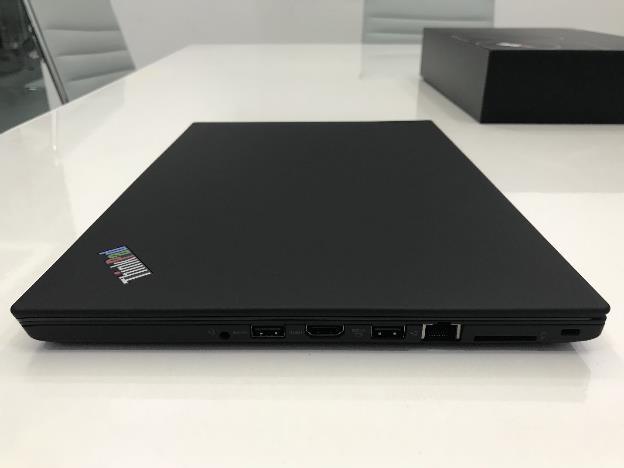
機(jī)身右側(cè):耳麥合一接口、兩個(gè)USB 3.0、HDMI、RJ45。
覺得接口不夠用?
反正我是夠用了。
1、我不用鼠標(biāo)只用小紅點(diǎn)。
2、3個(gè)USB3.0足夠我外接U盤或者其他外接設(shè)備了。
3、視頻接口就兩:DIMI、Type-C,我顯示器是支持給PC充電的,一根就滿足兩種需求——充電+屏幕擴(kuò)展
4、耳機(jī)麥克合一接口我基本也不用,除非開會(huì),而且大多數(shù)是手機(jī)解決。
D面
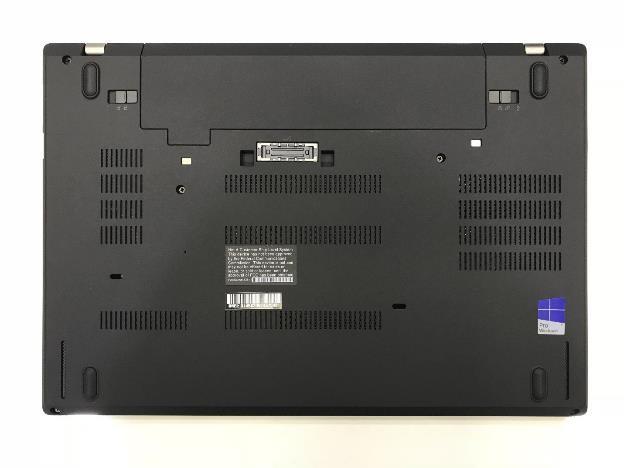
這么多過(guò)濾網(wǎng),就不怕散熱不行了,底座接口也留著,我用不上就不說(shuō)了,其他人萬(wàn)一有用呢,畢竟需求不一樣,這個(gè)預(yù)留的確有必要。就聊這么點(diǎn)吧,嘚瑟加臭美。
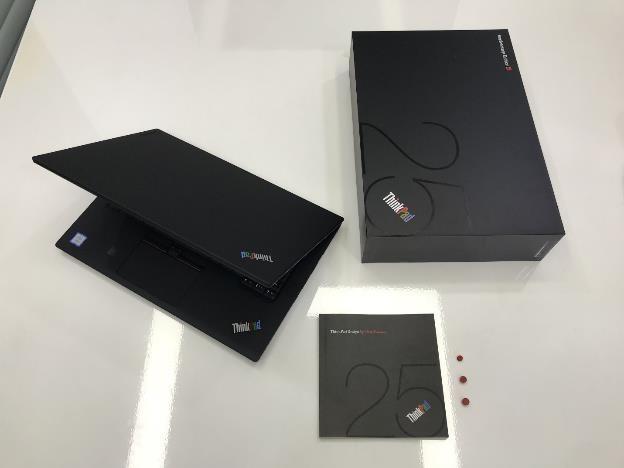
外觀展示完畢,總的來(lái)說(shuō),我覺得這次的25周年紀(jì)念機(jī)誠(chéng)意十足,而且這應(yīng)該是ThinkPad復(fù)刻機(jī)中首款以T系列機(jī)器為基礎(chǔ)的復(fù)刻吧,經(jīng)典元素的回歸以及新元素的搭配,功能多了選擇自然多了,隨個(gè)人習(xí)慣和喜好選擇自己需要的功能。相信我,你見到真機(jī)絕對(duì)就會(huì)愛上他。
初次見面并沒有指教,直接被俘獲,嘖嘖。
前面提到了,雖然并肩作戰(zhàn),但我還是耐不住手癢,我要一探究竟。在拆解之前,先容我點(diǎn)亮并體驗(yàn)一二。
開機(jī):
簡(jiǎn)單展示一下,主要看看hello。
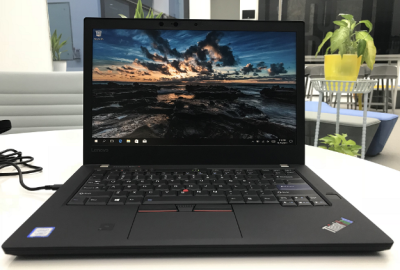
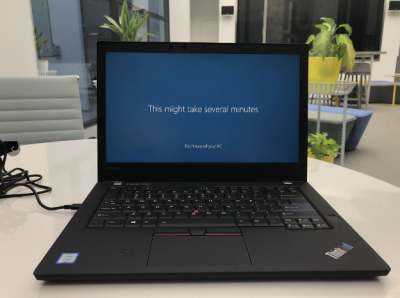
手賤更新,手賤更新,手賤更新~
等了好久在這拍美圖,結(jié)果,兩個(gè)多小時(shí),妥妥的回工位等著,然后懶得走那么遠(yuǎn)去新裝修的會(huì)議室拍。直接體驗(yàn)hello解鎖。
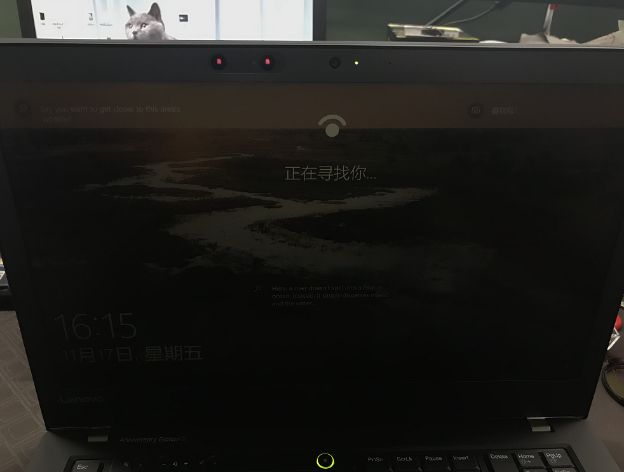
注意那兩只紅眼睛沒?他倆正在尋找我(嘗試了各種躲閃,偶爾劃過(guò)也能解鎖)
增強(qiáng)識(shí)別后側(cè)臉也能解鎖,我找同事試過(guò)各種辦法,他都不能解鎖。安全。至于習(xí)慣上的問(wèn)題,你打開攝像頭就會(huì)自動(dòng)尋找你并解鎖。但是我擔(dān)心識(shí)別攝像頭會(huì)壞掉,然后我增加了兩根手指的指紋解鎖。(機(jī)智如我)
拆機(jī)篇:
首先曬曬我的螺絲刀,跟某大神借來(lái)的,還是要還的(捂臉)
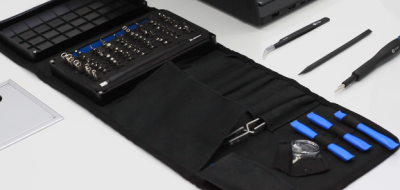
好,在拆機(jī)之前,外置電池取掉,然后進(jìn)BIOS禁用掉內(nèi)置電池。
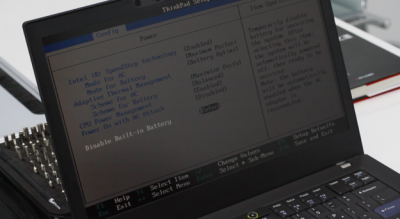
拆機(jī)正式開始。
鍵盤篇:
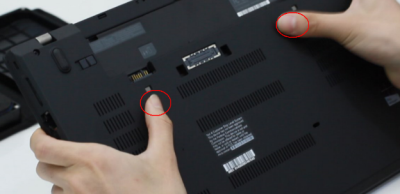
1、鍵盤螺絲
D殼上有兩顆固定鍵盤的螺絲,首先擰開(被我的手指擋住了——羞羞),另外所有D殼上的螺絲都是防丟設(shè)計(jì),擰松就好。
2、聲音鍵小板
25這臺(tái)機(jī)器最有意思的地方在于靜音按鍵那一排的小板,他的獨(dú)特構(gòu)造讓鍵盤整體都有了新奇感和神秘感。(可能七行鍵盤的設(shè)計(jì)需要這個(gè)環(huán)節(jié)吧)
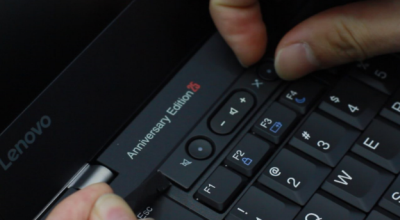
需要用工具頂住左側(cè)并向右推,直至小板微變形,接著右手由上至下由里向外微微用力扣開
(特別提醒,小孩子要在大人的看護(hù)下進(jìn)行這該死的操作——微笑臉)
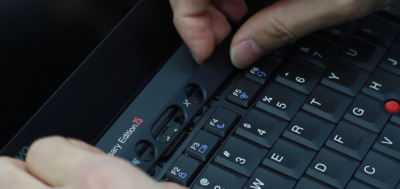
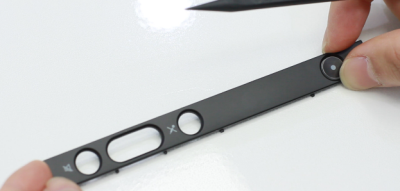
上圖中,上下左右均有向外的卡扣,請(qǐng)各位看官謹(jǐn)慎拆卸(卡扣斷了別賴我),
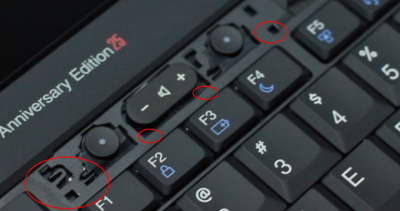
圖中簡(jiǎn)單的標(biāo)出卡扣對(duì)應(yīng)的卡槽,注意最左側(cè)的位置彎鉤槽,前邊提到了,這個(gè)位置在推的過(guò)程中會(huì)變形,卡扣和卡槽這么小,所以力度一定要把握好。——此處不過(guò)多贅述。
鍵盤向屏幕方向平推,翻過(guò)來(lái),如下圖。
黃線連接的是小紅點(diǎn)
灰線連接的是鍵盤
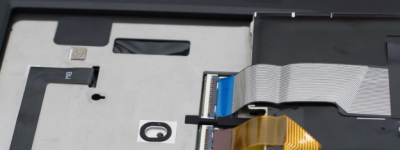
取下兩根連接線,拿掉鍵盤。
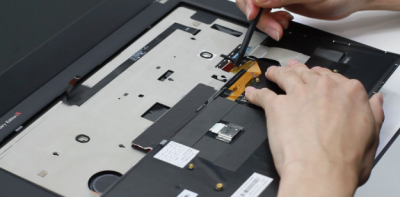
插一句,鍵盤上還可以拆下一個(gè)開關(guān)小板,不過(guò)很薄,拆的時(shí)候小心。
鍵盤部分完畢。
D殼
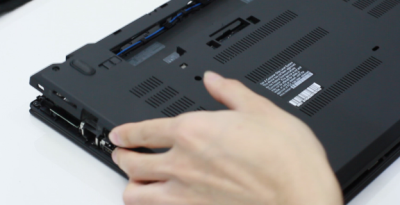
D殼的拆解其實(shí)很麻煩,卡扣都比較緊,相信我——大力出奇跡(你開心就好)
內(nèi)部
首拆內(nèi)置電池
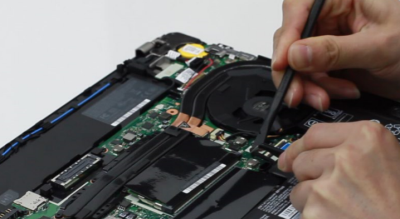
拔掉連接線,兩顆固定電池的螺絲擰掉。拆下電池。
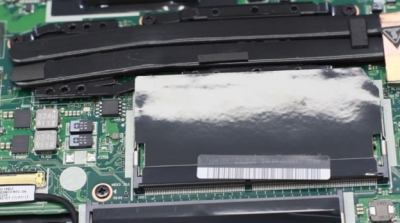
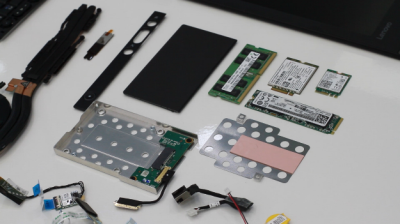
拆下內(nèi)存,下圖這個(gè)擋片底下是內(nèi)存,主板上有兩個(gè)內(nèi)存槽,升級(jí)挺方便的。
硬盤
你們看,硬盤的托架特別薄,拿起來(lái)極輕,拆開來(lái)看看。
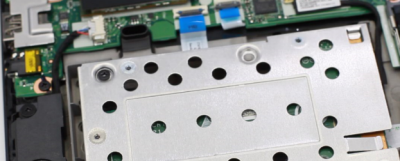
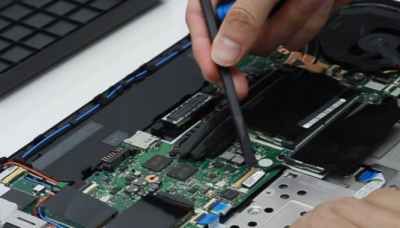
取下硬盤線。
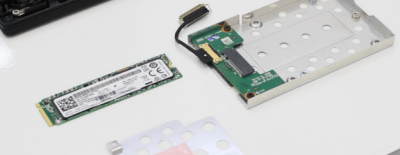
2280、256G固態(tài),轉(zhuǎn)接板還有金屬固定架。很輕,放一邊等著拍大合照。
風(fēng)扇
固定風(fēng)扇的螺絲有5顆,都知道鷹翼風(fēng)扇的厲害,但對(duì)于拆機(jī)無(wú)數(shù)的我來(lái)說(shuō)~呃,還是真的很牛逼~
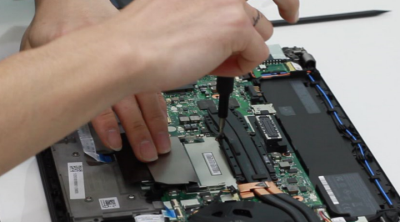
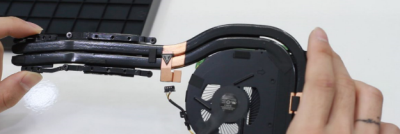
仔細(xì)看了一下,每個(gè)扇葉的角度都不同,左側(cè)兩個(gè)散熱板連接著真空導(dǎo)管和風(fēng)扇,從前不知道筆記本風(fēng)扇是怎么工作的,以為散熱片底下有兩個(gè)孔,直接給顯卡和CPU散熱呢(害羞)
注意安裝回去之前重新更換硅脂。否則對(duì)散熱多少都會(huì)有影響的。
——來(lái)自前工程師的善意提醒
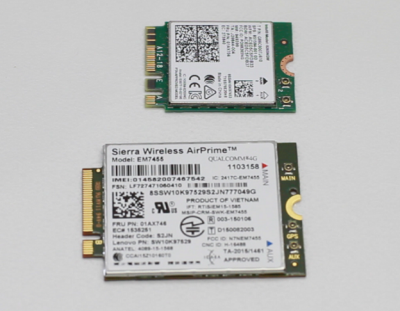
WLAN卡和WWAN卡
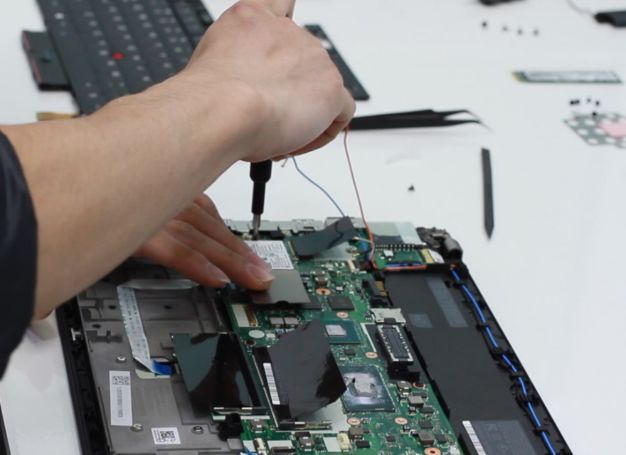
排線剃掉,分別擰掉固定兩張卡的螺絲,取下放在一邊排隊(duì)合影。
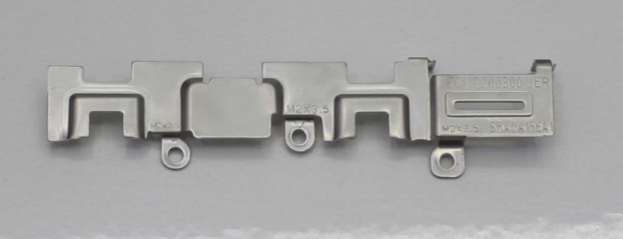
良苦用心的加強(qiáng)結(jié)構(gòu)設(shè)計(jì)——金屬加強(qiáng)板
為什么說(shuō)良苦用心呢,在此之前,USB等接口總是容易損壞,歸根結(jié)底是因?yàn)橹靼搴徒涌诘你暯硬糠窒鄬?duì)薄弱,外力介入后很容易變形導(dǎo)致主板出現(xiàn)外傷,加入這個(gè)加強(qiáng)結(jié)構(gòu)的設(shè)計(jì),可以有效降低主板接口損壞后牽連主板的可能性。
而且這個(gè)看似增重的玩意兒其實(shí)很輕。
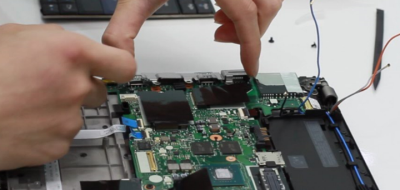
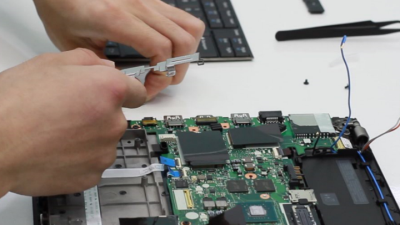
那~這一側(cè)的接口較多,上文已經(jīng)列出,這里就不贅述了。
擰掉三顆螺絲,此外另外一邊也有一個(gè)加強(qiáng)板,一同取下。
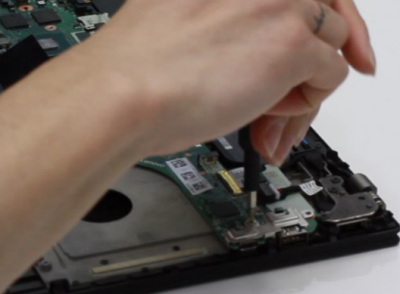
清除主板上的線
以下簡(jiǎn)稱:
喇叭線、天線、開關(guān)鍵線、攝像頭線、LCD線、觸控板線、指紋線、NGC線、DC線、BIOS電池。
拆主板
固定主板的8顆螺絲擰掉,主板取下來(lái)。
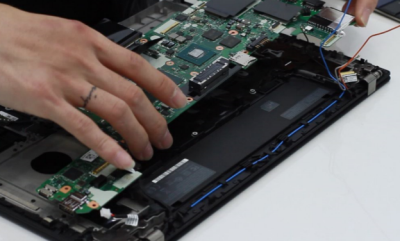
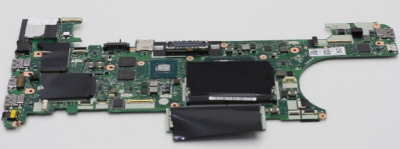
主板放一邊,準(zhǔn)備大合照。
拆除小件
1、指紋小板
2、觸控板
3、NFC模塊
4、電源接口:擰下固定屏軸的三顆螺絲,屏軸抬起來(lái),取下DC-in Cable模塊。
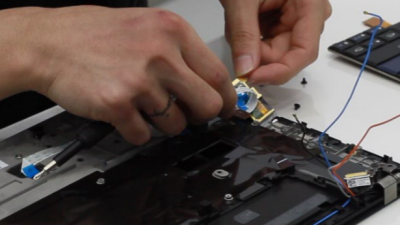
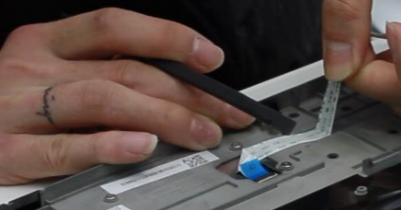
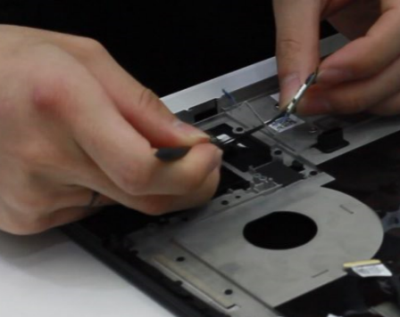
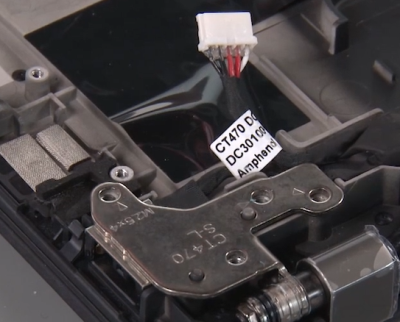
展示
上下部分分離
天線、camera線、LCD線全部從卡槽里捋出,另外一側(cè)固定屏軸的兩顆螺絲擰掉。
雙手按住兩側(cè)屏軸,開蓋,C面防滾架取下。
上下部分分離結(jié)束。
插~
網(wǎng)上很多人說(shuō)ThinkPad防滾架就是個(gè)笑話,現(xiàn)在的產(chǎn)品沒有那個(gè)設(shè)計(jì)了。其實(shí)不然。
從前的防滾架不是取消掉了,而是他的結(jié)構(gòu)伴隨著機(jī)身的變薄趨勢(shì)也進(jìn)行了修改,整個(gè)C面就是和防滾架熔在一起的。
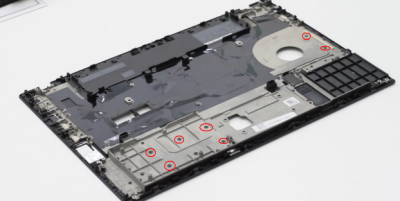
灰色部分以及被麥拉擋住的部分全部都是防滾架,這就是新形態(tài)的防滾架。(這個(gè)早就有了,從萬(wàn)惡的440那代就開始出現(xiàn)了)
圖中畫出的只是一部分,這一堆黑點(diǎn)是對(duì)應(yīng)的C面,整個(gè)鑄在防滾架上的熔點(diǎn),同時(shí)也起到固定作用。
上半部分
屏框(B殼)有兩層,外層的邊框是粘在B框上的,貼的非常緊,而我手頭沒有風(fēng)槍等專用工具,所以這次沒機(jī)會(huì)拆開來(lái)看了。很可惜。
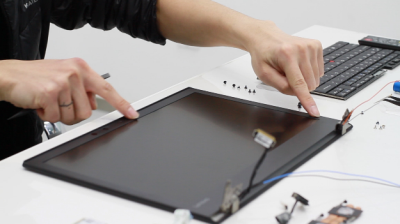
記得在ThinkPad 25周年品牌之夜上,有個(gè)用戶問(wèn)我“這機(jī)器說(shuō)是觸摸屏,我咋沒看到那層玻璃呢?”
不知大家是否還記得,前幾年有一些觸屏版本的筆電,很厚,外層有觸控玻璃板。
而現(xiàn)在的呢,比如這臺(tái)25,這款屏采用的是on-cell方案,簡(jiǎn)單說(shuō)就是把觸摸層和顯示面板整合在一起,不僅減少貼合次數(shù),也節(jié)省了材料成本。結(jié)果就是輕薄化。從前的“玻璃”不見了,也得益于顯示面板廠商。但是這種技術(shù)的門檻非常高,也就意味著,貴(捂臉)。
大合照
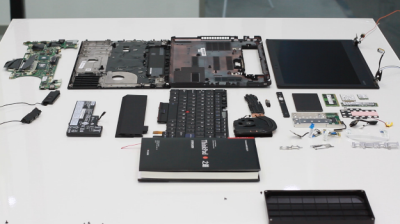
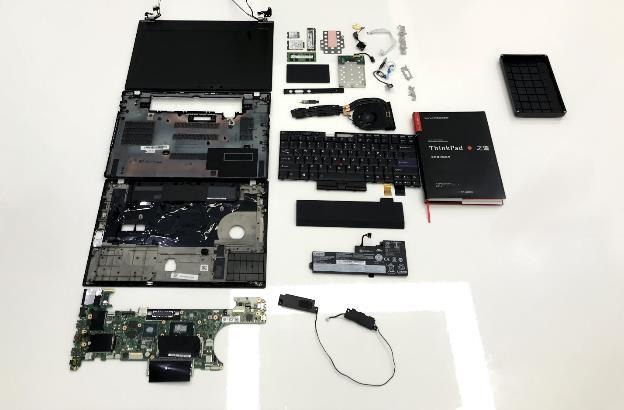
完~