斐訊DC1插排接入HomeAssistant實現本地局域網內控制
本文可以配合上一篇教程一起食用:Debian10配置Docker,并安裝HomeAssistant在NAS上配置完HA服務器后,接著就需要來把這DC1插排的默認
本文可以配合上一篇教程一起食用:Debian10配置Docker,并安裝HomeAssistant
在NAS上配置完HA服務器后,接著就需要來把這DC1插排的默認連接域名給劫持到本地局域網,也就是HA服務器的IP。
另外還要建議路由器端給運行HA的虛擬機以及DC1插排都設定一個固定局域網IP。雖然一般情況下路由器都會記住連接設備的ip,但保險起見還是建議手動固定一個。
斐訊不同的智能設備會連接到不同的服務器,DC1默認連接的域名為 http://smartplugconnect.phicomm.com 。
至于如何實現域名劫持,不同的路由器有不同的辦法,但基本都需要刷第三方固件來實現。路由器品牌實在太多,就不一一介紹了,有的品牌官方固件可能也會自帶hosts功能,具體自己靈活應對即可。
恩山論壇有大佬整理過一篇文章,可供參考:各種路由器固件劫持方法(待完善)
本人主路由為華碩AC68U,刷了梅林固件,這里就簡述一下梅林固件的劫持方法。
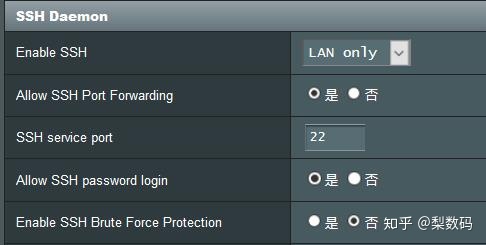
首先去系統管理——系統設置里打開路由器的SSH功能,為了安全起見,一般建議設定LAN only,也就是有線連接的人才可以連接SSH。端口默認22,也可以修改成其他,一般情況下默認即可。
然后打開WinSCP客戶端,選擇SCP協議,主機名也就是自己路由器的管理頁面IP,用戶名和密碼也和登陸路由管理頁面用的一樣,連接即可。
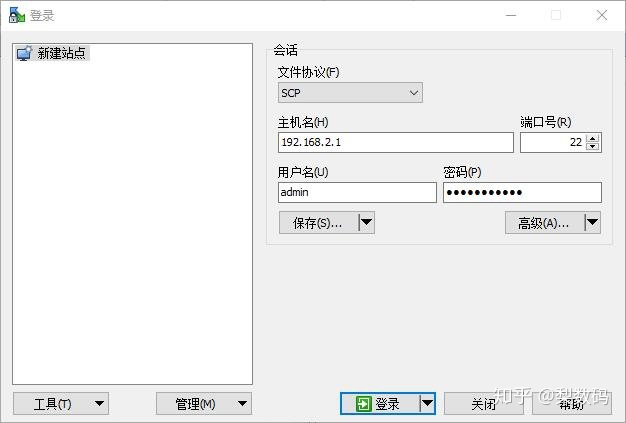
連上之后一路往回到路由根目錄,進入/jffs/configs目錄,新建一個dnsmasq.conf.add文件,寫入以下內容:
addn-hosts=/jffs/configs/hosts
再新建一個hosts文件,我這里虛擬機的IP為192.168.2.164,因此寫入以下內容:
192.168.2.164 smartplugconnect.phicomm.com
具體IP請替換成對應自己HA服務器的,以上只是個例子。兩個文件添加完之后重啟路由。
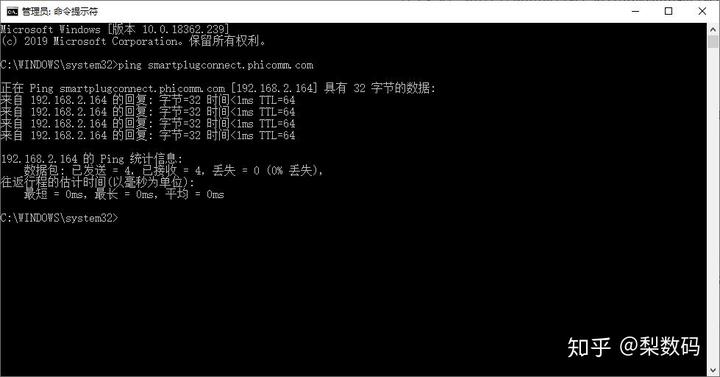
然后局域網其他機子ping測試一下斐訊的域名,如果顯示為剛才修改后的局域網地址,那就是成功了。
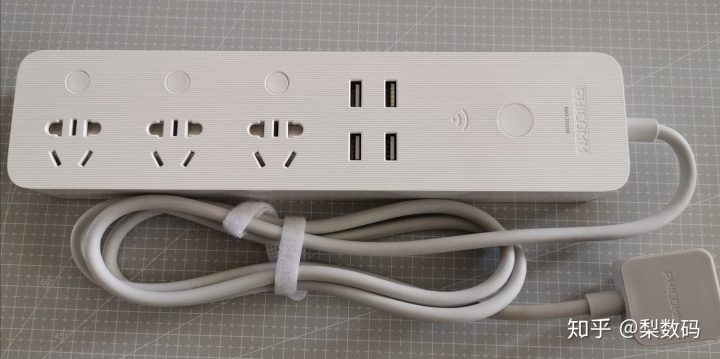
接著就該DC1插排登場了,作為斐訊P2P暴雷后的遺留產物,也不知道是庫存流出還是礦老板囤貨失敗,拼夕夕和閑魚等平臺上有大量貨源,都是全新未開封的。
本人這個購于拼夕夕,41元包郵到手,實際這東西做工相當不錯,這價格本身買個三位分控+4口USB的插排也是很值的。
先去下載以下鏈接里的東西,里面有HA插件和DC1配置軟件。
準備安卓手機一臺,安裝好下載的網絡配置軟件。
鏈接:https://pan.baidu.com/s/1ZADp7fT2o0bEEb8JTiU6Cg n提取碼:l1d3
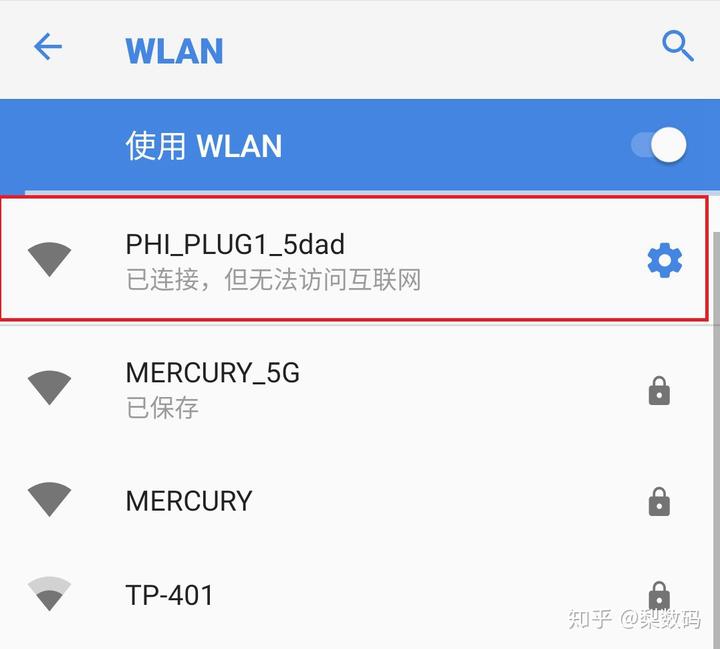
將DC1通電,按住總電源開關3秒,會看到wifi指示燈開始快速閃爍,進入配對模式,這時候手機搜索wifi,一般會發現一個紅框里這種PHI_PLUG開頭的,選擇連接。
然后打開網絡配置工具,輸入自家wifi名稱和密碼,點擊一下配置按鈕,提示成功即可。注意此類設備基本都不支持5G WiFi,要用普通2.4G的。
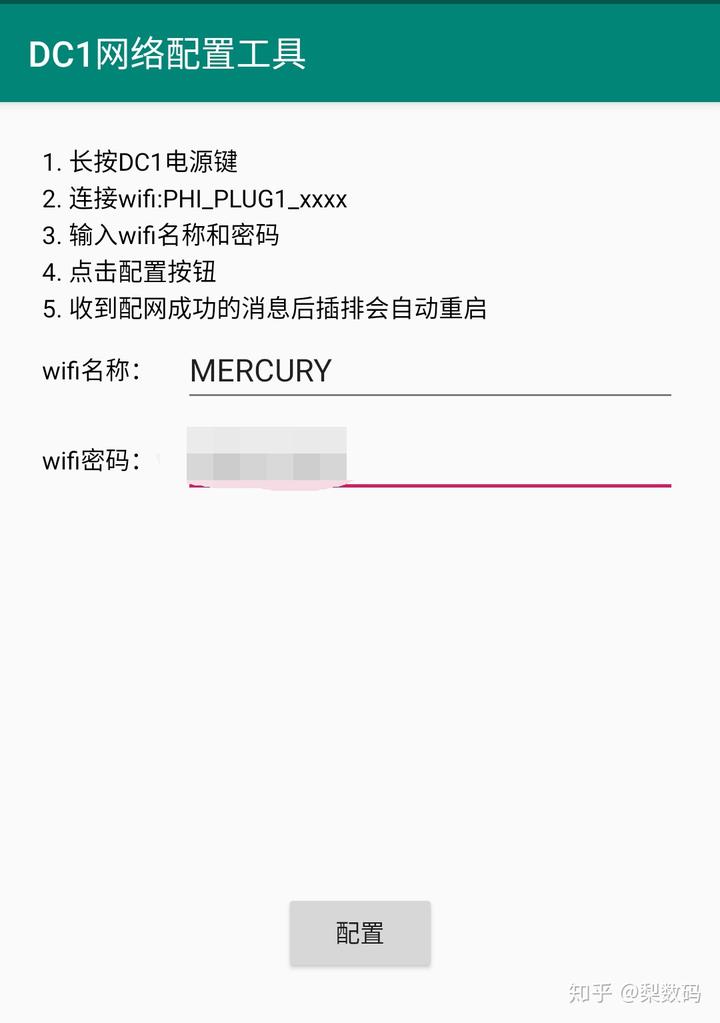
這時候插排的wifi指示燈會變成間歇性閃兩下,表示已經連上網絡了,但沒有連接到控制服務器,去到路由的設備界面查找一下DC1,一般來說設備名稱非常明顯。
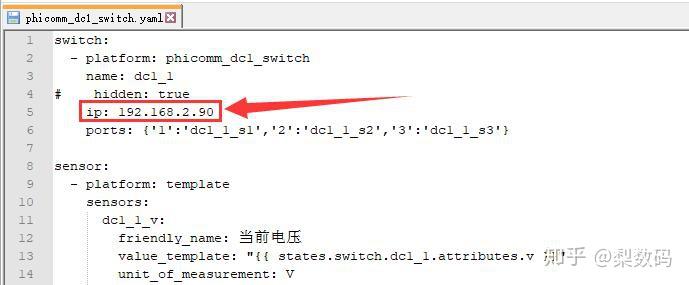
找到后給插排設定個固定IP,比如我這里默認為192.168.2.90,就固定為這IP。

接著把下載的配置文件解壓,打開配置文件目錄的packages文件夾,編輯phicomm_dc1_switch.yaml文件。
一般來說需要修改只有箭頭指出的IP部分,改成自己插排的IP。每個插孔的名字在文件底部,可以改成自己喜歡的。
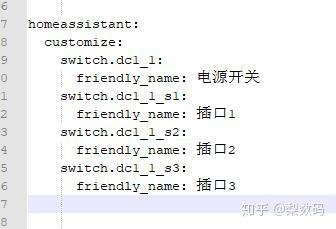
在上一篇文章里我設定了/home/lishuma/hass/config目錄為配置文件地址,因此修改完之后,就把下載的整個config目錄直接全部復制進去,覆蓋原有的config文件夾內容。
配置文件建議用Notepad++這類專業文本編輯器修改,不推薦用系統記事本這類。
覆蓋完配置文件后,則需要來重啟一次HA容器,讓配置文件生效。以后每次修改配置文件,也是都需要改完重啟。插排也斷電重啟一次。
現在一切順利的話,這時DC1的WiFi指示燈就會變成常亮狀態了,表示連接控制服務器成功。登陸HA管理頁面,插上用電設備,也可以看到電壓功耗都顯示正常,分別控制每個插孔也都可以響應,插排成功復活。
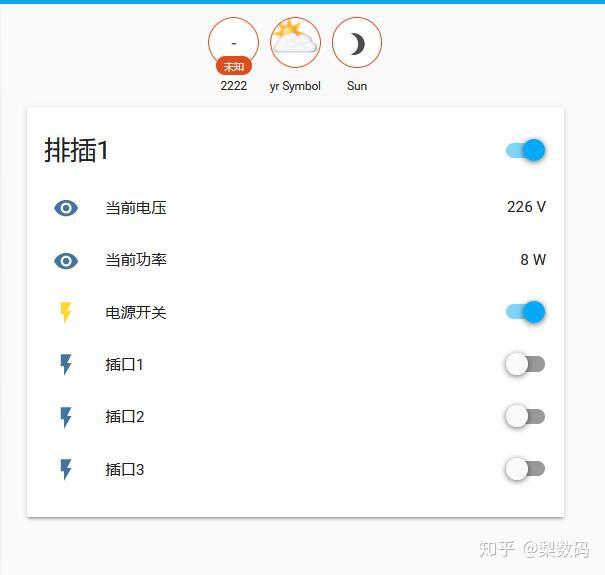
插口的順序是靠近USB那一側的為一號,往外則依次二號,三號。
插排的配置文件結構其實非常簡單,就是完全不懂代碼,也能依葫蘆畫瓢進行修改,文件里也可以添加多個插排控制。DC1各大論壇研究的人也算是很多了,到處看看即可。
參考來源:
網盤的救贖 篇四:學習成本幾乎為0:蝸牛安裝win10建立數據中心和部署homeassistant
20190117更新【升級版】多DC1插排離線控制
斐訊DC1和M1插件for HomeAssistant 0.93
群暉+Homeassistan復活DC1插排教程(小白向)
群輝HomsAssistant控制斐訊DC1智能插排
上一篇:English1